
Descarga Android Screencast – Herramienta Gratuita y Segura para Capturar Pantalla en Windows y Mac
Resumen
Android Screencast, desarrollado por Keerby Application, es una utilidad ligera pero potente que permite reflejar, grabar y capturar pantallas desde cualquier dispositivo Android directamente en tu ordenador de escritorio. Ya seas un desarrollador que necesita demostrar una aplicación, un jugador que quiere transmitir partidas móviles o un profesor preparando un tutorial, esta herramienta ofrece un puente fiable entre Android y el PC. El software funciona en Windows y macOS, detecta automáticamente los dispositivos conectados y transmite la pantalla en tiempo real con un latencia mínima.
Aunque la aplicación requiere Android 4.4 (KitKat) o versiones posteriores y tener activado el modo depuración USB, la configuración general es sencilla. Una vez conectado, puedes comenzar una transmisión en vivo, pausar la señal, tomar capturas de pantalla de alta resolución o iniciar una grabación de vídeo que se guarda directamente en tu disco duro. Android Screencast también admite la transmisión básica de audio, lo que significa que puedes capturar sonidos de juegos o notificaciones del sistema sin necesidad de plugins adicionales.
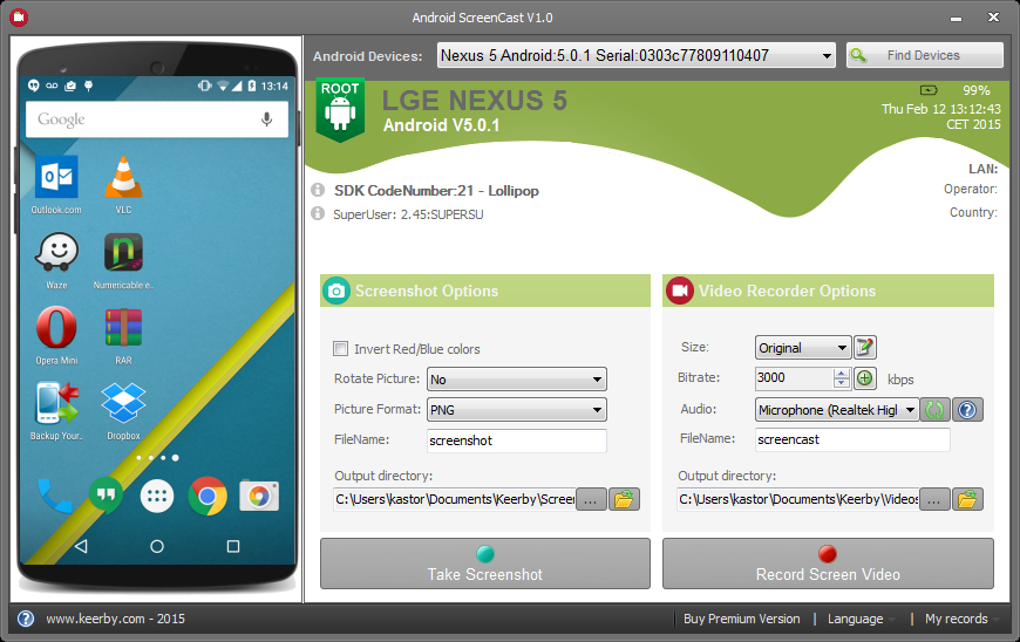
La interfaz es limpia, con una única ventana que muestra la vista previa del dispositivo, botones de control para captura, grabación y ajustes, y una barra de estado que informa sobre la salud de la conexión. La seguridad se toma en serio; la comunicación entre tu teléfono y el PC está encriptada, y el programa nunca accede a datos personales más allá de lo necesario para el compartir pantalla. En resumen, Android Screencast ofrece una forma gratuita, segura y fácil de usar para llevar la pantalla de tu Android a una pantalla más grande, convirtiéndolo en una herramienta esencial para cualquier persona que trabaje frecuentemente entre entornos móviles y de escritorio.
Características Principales
- Reflejo de pantalla en tiempo real desde Android a Windows o macOS.
- Grabación de vídeo en alta definición con tasa de bits y frecuencia de cuadros ajustables.
- Captura de pantalla con un solo clic, guardada en formato PNG o JPEG.
- Detección automática de dispositivos mediante USB (requiere depuración USB).
- Compatibilidad con Android 4.4 KitKat y versiones posteriores.
- Transmisión de audio para capturar sonidos del dispositivo durante la grabación.
- Interfaz sencilla con controles de inicio/parada, selector de resolución e indicadores de estado.
- Transmisión de datos encriptada para compartir pantalla de forma segura.
- Gratis de uso con complementos premium opcionales para codificación avanzada.
- Instalador ligero (menos de 30 MB) que deja una huella mínima en tu sistema.
Guía de Instalación y Uso
Configurar Android Screencast lleva solo unos minutos. Primero, descarga el instalador desde el sitio web oficial de Keerby: el archivo está disponible tanto para Windows (‑exe) como para macOS (‑dmg). Ejecuta el instalador y sigue las instrucciones en pantalla; el proceso es típico para cualquier aplicación de escritorio: acepta el acuerdo de licencia, elige una carpeta de instalación y haz clic en “Instalar”.
Una vez instalado, inicia el programa. En el primer lanzamiento, se te pedirá habilitar la depuración USB en tu dispositivo Android. Para hacerlo, abre Ajustes del dispositivo → Acerca del teléfono, toca “Número de compilación” siete veces para desbloquear las opciones de desarrollador, luego ve a Ajustes → Opciones de desarrollador y activa “Depuración USB”.
Conecta tu teléfono al ordenador con un cable USB-C o micro-USB de calidad. Android Screencast detectará automáticamente el dispositivo y mostrará la pantalla en vivo dentro de la ventana principal.
La barra de control en la parte inferior ofrece tres acciones principales: Transmitir, Grabar y Captura de pantalla. Al hacer clic en “Transmitir”, comienza el reflejo en tiempo real. Si necesitas grabar, presiona “Grabar”; aparecerá un diálogo donde podrás establecer la carpeta de destino, el patrón de nombre de archivo y la calidad del vídeo.
La grabación se puede pausar y reanudar sin crear múltiples archivos. Para una instantánea rápida, pulsa el botón “Captura de pantalla”; la imagen se guarda inmediatamente en la carpeta elegida. El menú de ajustes (ícono de engranaje) ofrece opciones adicionales como cambiar la resolución de salida, seleccionar una fuente de audio diferente y ajustar la tasa de bits para las grabaciones.
Cuando termines, simplemente haz clic en “Detener” para finalizar la sesión, y el programa cerrará la conexión de forma segura. Si tienes problemas con la detección, asegúrate de que el cable USB permita transferencia de datos (no solo carga) y que tu ordenador tenga instalados los últimos controladores USB de Android (en Windows) o que hayas otorgado los permisos necesarios en macOS. El flujo de trabajo general está diseñado para ser intuitivo, incluso para usuarios con poca experiencia técnica.
Compatibilidad, Ventajas y Desventajas, Preguntas Frecuentes y Veredicto Final
Compatibilidad
Android Screencast funciona en Windows 7, 8, 10, 11 (tanto 32 bits como 64 bits) y macOS 10.12 Sierra o posteriores. El lado Android requiere la versión 4.4 KitKat o superior. No se necesitan controladores adicionales en macOS, mientras que los usuarios de Windows podrían necesitar instalar el controlador USB estándar de Google si el dispositivo no se reconoce automáticamente. El software funciona con la mayoría de los smartphones y tabletas Android modernos, incluyendo dispositivos de Samsung, Google, OnePlus, Xiaomi y otros.
Ventajas
- Gratis y fácil de descargar – sin costos ocultos.
- Reflejo de pantalla con baja latencia, ideal para demostraciones en vivo.
- Herramientas integradas de grabación y captura de pantalla que eliminan la necesidad de aplicaciones de terceros.
- Conexión encriptada segura que protege tus datos.
- Instalador ligero que tiene un impacto mínimo en los recursos del sistema.
- Soporte multiplataforma para Windows y macOS.
Desventajas
- Requiere activar la depuración USB, lo que puede intimidar a principiantes.
- No admite transmisión inalámbrica (Wi-Fi) por defecto.
- Solo compatible con Android 4.4+; los dispositivos antiguos quedan excluidos.
- La captura de audio está limitada a sonidos del sistema; no se soporta la entrada del micrófono externo.
- No incluye herramientas de edición integradas – las grabaciones deben editarse con software separado.
Preguntas Frecuentes
¿Necesito conexión a internet para usar Android Screencast?
No. La aplicación funciona completamente a través de una conexión USB, por lo que puedes transmitir y grabar sin necesidad de Wi-Fi ni datos móviles.¿Puedo transmitir múltiples dispositivos Android al mismo tiempo?
La versión gratuita actual solo admite un dispositivo a la vez. Las licencias premium podrían permitir la transmisión simultánea de múltiples dispositivos.¿Es personalizable el formato de salida de vídeo?
Sí. Puedes elegir entre contenedores MP4 y AVI, ajustar la tasa de bits y establecer la frecuencia de cuadros antes de comenzar la grabación.¿Qué ocurre si el cable USB se desconecta durante una grabación?
La grabación se detendrá automáticamente y el archivo parcialmente guardado permanecerá intacto. Puedes reconectar el dispositivo y comenzar una nueva sesión.¿Existe una forma de capturar el audio del micrófono del dispositivo Android?
La versión gratuita solo captura audio del sistema. Para grabar la entrada del micrófono necesitarías una solución externa de captura de audio o la actualización de pago.Conclusión y Llamado a la Acción
Android Screencast ofrece una solución sólida y gratuita para cualquier persona que necesite proyectar la pantalla de un Android en un entorno de escritorio. Su reflejo en tiempo real es fluido, sus funciones integradas de grabación y captura de pantalla son convenientes, y el enlace encriptado mantiene tus datos seguros. Aunque el requisito de activar la depuración USB y la ausencia de transmisión inalámbrica podrían desanimar a usuarios casuales, estas compensaciones son típicas de una herramienta gratuita de escritorio. En general, el rendimiento, la simplicidad y el soporte multiplataforma de la herramienta la convierten en una recomendación fuerte para desarrolladores, educadores y creadores de contenido. ¿Listo para probarla? Descarga Android Screencast ahora y comienza a convertir tu pantalla móvil en una poderosa herramienta de presentación o tutorial hoy mismo.







